
Clafer para Android
Instalá la app en tu celular: abre a pantalla completa, escanea códigos con la cámara, sube fotos y funciona como cualquier otra app.
✅ Se está descargando. Mirá la barra de notificaciones de arriba. Seguí los pasos de abajo 👇
¿Ya la bajaste? Ver la guía de instalación
Instalala paso a paso
Son 6 pasos y la primera vez lleva un par de minutos. Los textos pueden cambiar un poco según la marca de tu celular.
-
Descargá el archivo
Tocá Descargar Clafer. Si el navegador avisa que «este tipo de archivo puede dañar tu dispositivo», tocá Descargar de todos modos (o Conservar): es el archivo de Clafer.
Este tipo de archivo puede dañar tu dispositivoClafer-App.apkCancelarDescargar de todos modos -
Abrí el archivo
Cuando termina, tocá Abrir en el aviso del navegador o en la notificación de descarga. Si no la ves, abrí la app Archivos → Descargas y tocá Clafer-App.apk.
Descarga completadaClafer-App.apk · 0,3 MBAbrir -
Permití instalar desde esta fuente (solo la primera vez)
Si Android avisa «Por tu seguridad, el teléfono no puede instalar apps desconocidas desde esta fuente», tocá Configuración, activá Permitir desde esta fuente y volvé con la flecha ←.
Por tu seguridad, el teléfono no puede instalar apps desconocidas desde esta fuenteCancelarConfiguraciónPermitir desde esta fuente -
Tocá Instalar
Aparece «¿Querés instalar esta aplicación?»: tocá Instalar.
Si sale el aviso de Google Play Protect («App no reconocida» o «Bloqueada por Play Protect»), es normal porque Clafer no está en Play Store: tocá Más detalles y después Instalar de todos modos.
¿Querés instalar esta aplicación?ClaferCancelarInstalar -
Abrila y permití la cámara
Tocá Abrir. La primera vez que escanees un código o saques una foto, Android pregunta por la cámara: tocá Mientras la app está en uso (o Permitir).
¿Permitir que Clafer saque fotos y grabe videos?Mientras la app está en usoNo permitir -
Ingresá
Con tu email y contraseña, o con 📷 Ingresar escaneando mi QR. Si el QR te llegó como foto o captura, usá 🖼️ Subir imagen del QR.
ClaferEmail · Contraseña📷 Ingresar escaneando mi QR
🔄 Para actualizar la app: lo que cambia en el sistema (pantallas, liquidaciones, precios) se actualiza solo, sin hacer nada. Cuando haya una versión nueva de la app misma, entrá otra vez a esta página, descargala e instalala encima: se conservan tus datos y tu sesión.
🗑️ Si tenías la app anterior «Producción»: desinstalala (mantené apretado su ícono → Desinstalar) para no tener dos.
¿Algo no anda?
No aparece el botón «Instalar» o dice que no se pudo instalar
Revisá que tengas Android 10 o más nuevo (Ajustes → Acerca del teléfono) y espacio libre. Si tenías instalada la app anterior «Producción» u otra copia de Clafer, desinstalala y probá de nuevo.
El navegador bloquea la descarga
Abrí app.clafer.ltda directamente en Chrome (no desde adentro de WhatsApp u otra app) y volvé a tocar «Descargar Clafer».
La cámara no escanea
Ajustes → Aplicaciones → Clafer → Permisos → Cámara → Permitir solo mientras se usa la app. Si el QR te llegó como foto, usá «Subir imagen del QR».
Me pide actualizar o aparece una pantalla de «sin conexión»
Revisá que el celular tenga internet y tocá Reintentar. Si el problema sigue, avisale al administrador.
Clafer para iPhone todavía no está desarrollada
Por ahora la app solo está disponible para celulares Android. Estamos trabajando para tenerla también en iPhone.
Mientras tanto podés usar Clafer desde Safari: abrí clafer.ltda, tocá Compartir (el cuadrado con la flecha ⬆️) y elegí Agregar a inicio.
Abrir Clafer en el navegadorClafer para Android
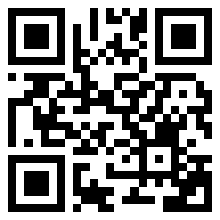
Esta página es para instalar la app en un celular Android. Abrila desde el celular: escaneá este código con la cámara o escribí app.clafer.ltda en el navegador del teléfono.
Usar Clafer en esta computadora · Bajar el APK para pasarlo al celular
¿Tenés un iPhone? Todavía no está desarrollada la app para iPhone.